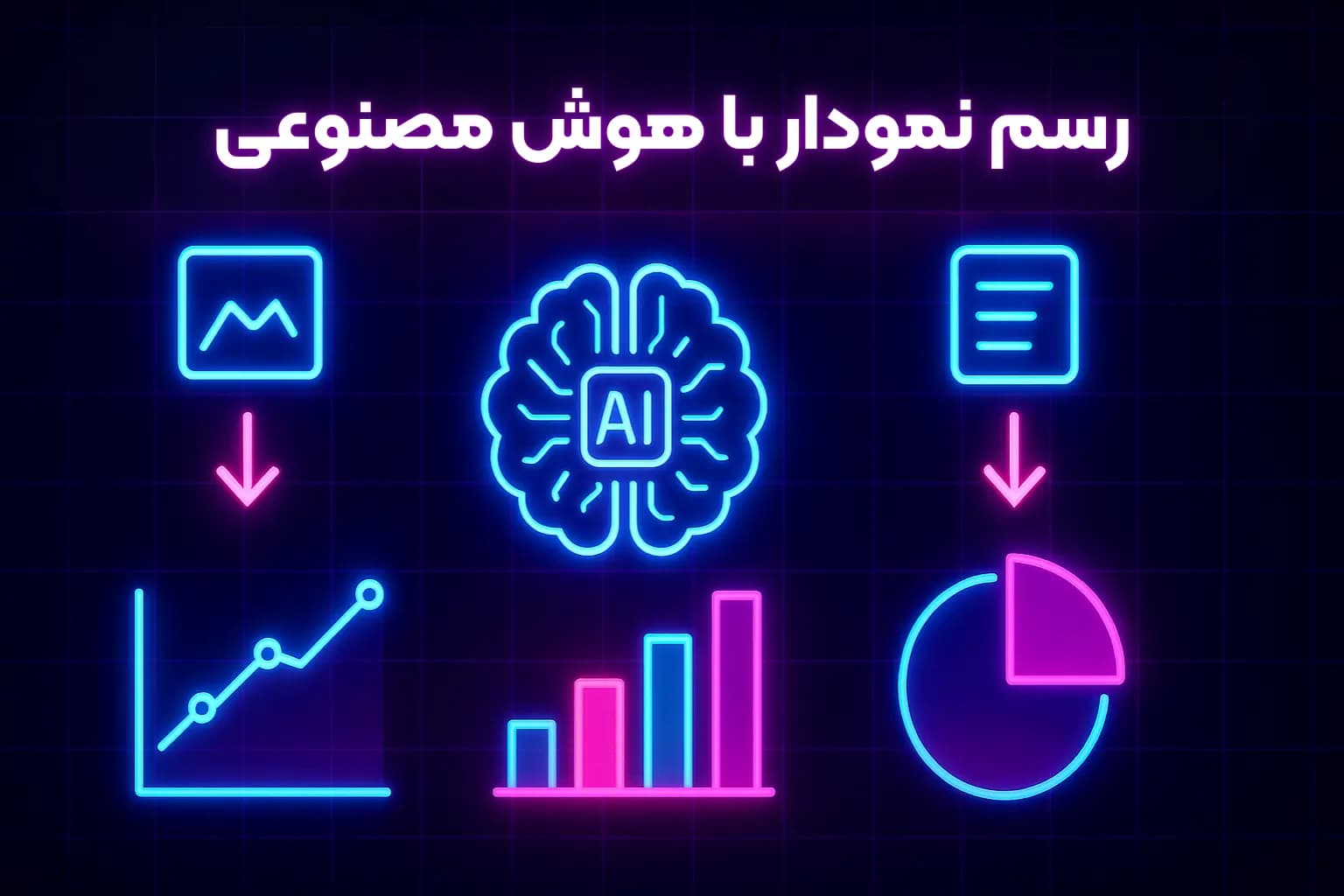
رسم نمودار با هوش مصنوعی این امکان را فراهم میکند که در کمتر از یک دقیقه، از یک ایده ساده ذهنی به یک نمودار آماده ارائه برسید. تنها کافی است یک پرامپت دقیق و شفاف بنویسید؛ برای مثال:
«فرآیند ثبت سفارش دیجیکالا از انتخاب محصول تا ارسال پیامک»
و سپس دکمه Generate را بزنید. در کمتر از چند ثانیه، نموداری تمیز، منظم و حرفهای بدون هیچگونه شلوغی یا ایراد بصری مقابل شما ظاهر خواهد شد.
اگر به دنبال ساخت انواع نمودارهای دیگر مانند فلوچارت، مایندمپ یا حتی بوم مدل کسبوکار هستید، کافی است پرامپت خود را تغییر دهید و دوباره خروجی را دریافت کنید. تمامی مراحل شامل انتخاب رنگها، فونتها و فاصلهگذاریها به صورت خودکار و دقیق انجام میشود، گویی یک طراح حرفهای پشت صحنه مشغول به کار است.
چرا رسم نمودار با هوش مصنوعی بهترین انتخاب است؟
-
بدون نیاز به نرمافزارهای سنگین و تخصص طراحی: دیگر نیازی به نصب برنامههای پیچیده یا داشتن مهارتهای گرافیکی نیست.
-
امکان همکاری تیمی آسان: کافی است لینک نمودار را در گروه کاری خود در واتساپ یا سایر پلتفرمها به اشتراک بگذارید تا همکارانتان بتوانند همزمان ویرایش کنند.
-
خروجیهای با کیفیت برای ارائه: در نهایت، میتوانید نمودارهای خود را به صورت فایلهای PDF یا PNG با کیفیت بالا دریافت کنید و در جلسات و ارائهها استفاده کنید.
همین امروز رسم نمودار با هوش مصنوعی را تجربه کنید و ببینید چگونه چند خط متن ساده یا حتی یک تصویر، میتواند به سرعت به یک نمودار حرفهای و چشمنواز تبدیل شود.
آموزش رسم نمودار با هوش مصنوعی در ۵ دقیقه
رسم نمودار با هوش مصنوعی دیگر کاری دشوار نیست. کافیست وارد یک سایت معتبر شوید، آنچه میخواهید را بنویسید، دکمه تولید را بزنید، کمی ظاهر نمودار را ویرایش کنید و خروجی نهایی را دریافت کنید. اما نکاتی وجود دارد که با دانستن آنها میتوانید نتیجه بهتری بگیرید. در ادامه مراحل و فوتوفنهای کلیدی این کار را مرور میکنیم:
1. انتخاب و فعالسازی ابزار هوش مصنوعی مناسب
ابتدا مرورگر خود را باز کرده و به یکی از سرویسهای رایگان مانند Boardmix، Mermaid AI یا Lucidchart مراجعه کنید. پس از ثبتنام ساده، روی گزینه «Create» یا «New Diagram» کلیک کنید. دادههای خود را وارد کرده و هوش مصنوعی بهترین نوع نمودار را پیشنهاد میدهد. سپس میتوانید رنگها و استایلها را مطابق سلیقه خود تغییر دهید و در عرض چند دقیقه خروجی را به صورت فایل دانلود کرده یا لینک آن را با دیگران به اشتراک بگذارید. تمام این مراحل بدون نیاز به نصب هیچ نرمافزاری و مستقیماً در مرورگر انجام میشود.
2. نوشتن پرامپت طلایی در یک جمله
برای اینکه هوش مصنوعی دقیقاً همان نموداری را ایجاد کند که در ذهن دارید، باید پرامپتی واضح و جامع بنویسید. فرمول SCENE به شما کمک میکند در یک جمله پنج بخش مهم را پوشش دهید:
-
Subject (موضوع یا داده)
-
Chart (نوع نمودار)
-
Emphasis (جزئیات ظاهری کلیدی)
-
Needs (اندازه و فرمت خروجی)
-
Extras (درخواستهای ویژه مثل آیکون یا فونت)
مثلاً اگر بخواهید نموداری برای نمایش رشد کاربران سه شبکه اجتماعی محبوب در سال ۱۴۰۳ طراحی کنید، میتوانید پرامپت خود را اینگونه تنظیم کنید:
-
سه خط ملایم با رنگ نئونی برای اینستاگرام، تیکتاک و ایکس
-
نمودار خطی با پسزمینه تیره و مدرن
-
افزودن آیکون ترکیبی از مغز و چیپ در کنار عنوان برای نشان دادن هوش مصنوعی
-
تمام برچسبها و محورهای نمودار به زبان فارسی
-
فضای خالی پایین نمودار برای قرار دادن لوگوی برند
-
خروجی PNG با زمینه شفاف در ابعاد 1660×753
📌 برای سرعت بیشتر، میتوانید پرامپت را مرحلهبندی کنید: مثلاً با استفاده از علامت «→» گامها را جدا کنید:ورود کاربر → ثبت اطلاعات → تأیید ایمیل → دسترسی به داشبورد
3. دکمه «Generate» را بزنید!
پس از تنظیم پرامپت، تنها کافی است روی دکمه «Generate» یا «Ask AI» کلیک کنید. در کمتر از بیست ثانیه، نمودار یا مایندمپ تمیز و منظم تحویل خواهید گرفت. گرهها مرتب، فلشها در جای خود، و ترکیب رنگها چشمنواز و حرفهای است. در صورت نیاز، میتوانید با کشیدن و رها کردن المانها، تغییرات دلخواه خود را اعمال کنید.
4. سفارشیسازی سریع و آسان
برای بهبود ظاهر نمودار کافی است چند دقیقه وقت بگذارید:
-
رنگها را از بخش تم یا پالت انتخاب و تغییر دهید
-
تیترها و برچسبها را با دو بار کلیک انتخاب و گزینه بولد را فعال کنید
-
از گزینه Auto-Layout استفاده کنید تا تمامی عناصر به صورت منظم چیده شوند
5. خروجی گرفتن و اشتراکگذاری
وقتی نمودار آماده شد، میتوانید آن را در فرمتهای مختلف مانند PNG، SVG یا PDF دانلود کنید. اگر ترجیح میدهید، لینک نمودار را با همکاران خود به اشتراک بگذارید تا به صورت همزمان امکان ویرایش و بهروزرسانی را داشته باشند. در نهایت، نسخه نهایی با یک کلیک برای همه قابل مشاهده خواهد بود.
میانبُر طلایی:
به جای شروع طراحی از صفر، میتوانید از الگوهای آماده مانند SWOT یا Business Model Canvas استفاده کرده و فقط خانههای مربوطه را پر کنید تا فرآیند سریعتر و آسانتر شود.
[course_promo_box]
بهترین ابزارهای رسم نمودار با هوش مصنوعی: تبدیل متن، تصویر و داده به نمودار در چند ثانیه
تصور کنید تنها با نوشتن یک جمله یا آپلود فایل اکسل در سایت، در چند ثانیه فلوچارت یا نمودار حرفهای خود را دریافت کنید. ابزارهای رسم نمودار با هوش مصنوعی فاصله بین ایده و نمودار را به سرعت چشمبرهمزدن کوتاه کردهاند.
1. Boardmix AI – سریعترین ابزار تبدیل متن به فلوچارت
Boardmix AI با بهرهگیری از فناوری پردازش زبان طبیعی (NLP) قادر است متن سادهای مانند «مراحل ثبتنام کاربر»، «جریان سفارش» یا «چکلیست توسعه محصول» را در چند ثانیه به فلوچارت ویرایشپذیر و حرفهای تبدیل کند. کافی است متن خود را در کادر مربوطه وارد کنید؛ هوش مصنوعی بهصورت خودکار متن را بلوکبندی کرده، فلشها را اضافه میکند، چینش بهینه را انجام میدهد و رنگ و فونت را مطابق بهترین استانداردهای UX پیشنهاد میدهد.
ویژگیهای کلیدی Boardmix AI:
-
تبدیل فوری متن به دیاگرام: بدون نیاز به رسم دستی یا تنظیمات پیچیده، خروجی دقیق و آماده دریافت کنید.
-
درگودراپ آسان: بلوکها را به راحتی جابجا کنید، ساختار نمودار را تغییر دهید یا گامهای جدید اضافه کنید.
-
قالبهای متنوع کسبوکار: علاوه بر فلوچارت، مدلهای SWOT، BPMN، Mind Map و بوم مدل کسبوکار را با یک کلیک بسازید.
-
همکاری تیمی بلادرنگ: تا ۱۰ نفر میتوانند همزمان روی یک برد کار کنند، چت و کامنت گذاشته و تاریخچه تغییرات را مشاهده کنند.
-
ادغام با ابزارهای سازمانی: امکان اتصال به Google Drive، Slack، Microsoft Teams و Jira برای اشتراکگذاری آسان نمودارها در اسناد و چتهای گروهی.
چرا Boardmix AI بهترین انتخاب است؟
اگر دورکاری میکنید و نیاز به مرتبسازی سریع ایدهها دارید، Boardmix AI ابزاری ایدهآل برای رسم نمودار با هوش مصنوعی است. این ابزار تا ۸۰٪ در زمان طراحی اولیه صرفهجویی میکند و تمرکز شما را بر روی محتوا و تحلیلها حفظ میکند، نه گرافیک.
2. Lucidchart + Lucid GPT – از یک جمله تا فلوچارت و نمودار حرفهای
با ترکیب Lucidchart و هوش مصنوعی Lucid GPT، رسم نمودارهای پیچیده مثل فلوچارت، ERD یا Sequence Diagram تنها با نوشتن یک جمله ساده ممکن شده است. کافی است در یک سند خالی Lucidchart، روی گزینه «Generate diagram» کلیک کنید و مثلاً بنویسید «نمودار جریان توسعه نرمافزار». Lucid GPT بهسرعت یک طرح اولیه تولید میکند که قابل ویرایش و شخصیسازی است.
امکانات کلیدی Lucidchart + Lucid GPT
-
تبدیل سریع متن به نمودار: تنها با یک کلیک، متن توصیفی شما به فلوچارت، ERD یا سایر نمودارهای تخصصی تبدیل میشود.
-
ویرایش آسان و حرفهای: نتایج بلافاصله روی بوم Lucidchart ظاهر میشوند و میتوانید با قابلیت Drag-and-Drop عناصر را جابجا، رنگها و متنها را ویرایش کنید.
-
آپلود عکس و تبدیل به نمودار: اگر یادداشتی روی کاغذ دارید، کافی است عکس آن را آپلود کنید تا Lucid آن را به نمودار ویرایشپذیر تبدیل کند.
-
دستورات متنی ساده: میتوانید در هر مرحله با زبان طبیعی دستورات جدید اضافه کنید، نمودار را خلاصه کنید یا ساختار آن را تغییر دهید.
-
ادغام با ChatGPT+: از داخل ChatGPT+ بهراحتی Lucid GPT را فعال کرده و با نوشتن توضیحات، نمودار خود را ایجاد کنید.
چطور در چند دقیقه با Lucidchart نمودار بسازیم؟
-
Lucidchart را باز کنید یا در ChatGPT+، Lucid GPT را فعال کنید.
-
روی «AI / Generate diagram» کلیک کنید.
-
یک توضیح کوتاه بنویسید، مثلاً: «فلوچارت فرآیند مرخصی کارمند شامل درخواست، تأیید سرپرست و ثبت در بخش منابع انسانی».
-
دکمه «Generate» را بزنید و چند ثانیه صبر کنید تا نمودار اولیه ساخته شود.
-
در صورت نیاز، با Drag-and-Drop یا دستورات متنی مانند «Add swimlanes per department» تغییرات دلخواه را اعمال کنید.
نکات کلیدی برای نوشتن دستور متنی بهتر
-
نوع نمودار را دقیق مشخص کنید؛ مثلاً «طراحی نمودار ER برای فروشگاه آنلاین کتاب».
-
نقطه شروع و پایان فرآیند را تعیین کنید؛ مثلاً «شروع با ثبت سفارش مشتری، پایان با تایید ارسال».
-
اگر نمودار Swimlane میخواهید، ابتدا آن را بیان کنید؛ مثلاً «قرار دادن مراحل منابع انسانی در swimlane جداگانه».
-
پس از تولید، برای اصلاح سریع از دستورات متنی بهره ببرید؛ مثلاً «جایگزینی المانهای تصمیمگیری با برچسبهای بله/خیر».
با Lucidchart و Lucid GPT، فرآیند طراحی نمودار از ایده تا محصول نهایی دیگر پیچیده نیست؛ کافی است بنویسید، کلیک کنید و هر زمان خواستید به زبان طبیعی اصلاح کنید. این ابزار بهخصوص برای تیمهای فنی و کسبوکارهای نیازمند سرعت و دقت در مستندسازی فرآیندها بسیار کاربردی است.
۳. Mermaid AI – کد بنوی، نمودار زنده ببین
Mermaid AI یک افزونه هوشمند مبتنی بر Mermaid است که به شما امکان میدهد با نوشتن کد یا سینتکس Mermaid در Markdown، فلوچارت، ERD، نمودار گانت یا Sequence Diagram را بهصورت زنده و همزمان مشاهده کنید. این ابزار نیازی به نصب نرمافزارهای سنگین ندارد و همهچیز در مرورگر و با پیشنمایش فوری انجام میشود.
چگونه با Mermaid AI کار کنیم؟
-
وارد سایتهای mermaid.live یا Mermaid Chart شوید.
-
روی گزینه «AI Diagram» یا آیکون جادوگری کلیک کنید.
-
یک توضیح کوتاه بنویسید یا سینتکس کد Mermaid را وارد کنید.
-
دکمه «Generate» را بزنید و پس از چند ثانیه، نمودار اختصاصی شما ساخته میشود.
-
اگر لازم بود، با Drag & Drop یا ویرایش دستی، تغییرات را اعمال کنید؛ همه تغییرات بهصورت زنده نمایش داده میشوند.
قابلیتهای ویژه Mermaid AI
-
چتبات داخلی: از شما میپرسد چه نموداری میخواهید؛ شما در یک جمله میگویید، او فلوچارت یا ERD میسازد و میتوانید با دستورات بعدی رنگها یا گرههای جدید اضافه کنید.
-
دکمه «Repair diagram»: خطاهای سینتکس کد را بهصورت خودکار تشخیص داده و اصلاح میکند.
-
رندر خودکار در GitHub: با استفاده از بلوک mermaid در فایل README، نمودارها مستقیماً در گیتهاب نمایش داده میشوند.
-
حالت Whiteboard و ویرایشگر بصری: بدون نیاز به کدنویسی، گرهها را بکشید و روابط را ایجاد کنید.
-
پلاگین رسمی ChatGPT Plus: میتوانید در وسط چت نمودار بسازید و با دستور «Open in Mermaid» ادامه دهید.
ترفندهای سریع برای Mermaid AI
-
نوع نمودار را ابتدای خط بنویسید، مثلاً
flowchart TDیاsequenceDiagramتا مسیر نمایش مشخص شود. -
برای ظاهر خاصتر گرهها، تگهای کوچکی مثل
[rounded]اضافه کنید. -
اگر مسیرها پیچیده شدند، از
subgraphاستفاده کنید.
کاربردهای Mermaid AI
-
مستندسازی معماری سرویسها و API در مخازن کد.
-
طراحی سریع User Flow قبل از پروتوتایپ.
-
نگهداری ERD کنار اسکیماهای دیتابیس در Git.
-
توضیح وابستگی کلاسها حین کدریویو و بررسی کد.
Mermaid AI، ابزار عالی برای توسعهدهندگان و تیمهای فنی است که میخواهند سریع، ساده و دقیق نمودارهای زنده و قابل ویرایش تولید کنند.
۴. diagrams.net (Draw.io) + افزونه AI – ایده را تایپ کن، نمودار آماده بگیر
با ابزار هوشمند diagrams.net (معروف به Draw.io) و افزونه AI آن، میتوانید تنها با نوشتن یک جمله ساده مثل «فلوچارت درخواست مرخصی» در بخش Smart Templates، نمودار اولیه ویرایشپذیر را در چند ثانیه تحویل بگیرید. بعد از تولید، آزادانه میتوانید اجزا را جابجا کنید، رنگها را تغییر دهید یا متنها را ویرایش کنید و زمان ارزشمندتان را بهجای چیدمان صرف زیباسازی و تکمیل نمودار کنید.
آموزش سریع استفاده از diagrams.net + AI
-
وارد بخش Template شوید تا سریعتر طراحی را آغاز کنید.
-
گزینه Smart Templates را انتخاب کنید؛ پنجرهای باز میشود.
-
توضیح کوتاه یا چند کلیدواژه برای نمودارتان بنویسید (مثلاً:
sequence diagram for user login). -
روی دکمه Generate کلیک کنید و چند ثانیه صبر کنید تا پیشنمایش نمودار آماده شود.
-
اگر از نتیجه راضی بودید، الگو را Insert کنید و شروع به ویرایش کنید.
قابلیتهای diagrams.net برای نمودارهای مختلف
-
ساخت فلوچارتهای ساده و Swimlane
-
نمودارهای Sequence و Activity
-
Concept Map، Tree Diagram و ERDهای ابتدایی
-
پشتیبانی از شکلهای تخصصی مانند نمادهای AWS یا BPMN با کتابخانههای آماده پس از تولید اولیه
دستیار هوشمند تعمیر نمودار
اگر از Mermaid کد استفاده میکنید و خطایی در سینتکس داشتید، دکمه Repair diagram بهصورت خودکار خطا را شناسایی و رفع میکند.
نکات مهم برای استفاده بهتر از diagrams.net + AI
-
هرچقدر توضیح دقیقتر باشد، نمودار مرتبتر و استانداردتری دریافت خواهید کرد.
-
بعد از وارد کردن قالب اولیه، اندازه بوم را تنظیم کنید تا نیاز به مرتبسازی مجدد نداشته باشید.
-
برای کار تیمی، لینک قابل ویرایش نمودار را به اعضا بدهید تا همزمان روی یک پروژه کار کنید.
چرا Smart Templates diagrams.net برای شما مفید است؟
-
برنامهنویسانی که میخواهند منطق یک قابلیت را سریع به تصویر بکشند.
-
تحلیلگران کسبوکار که قبل جلسات نیاز به نمودارهای فرآیند دارند.
-
فعالان حوزه بازاریابی که برای ارائههای خود به نمودارهای ساده و قابل فهم نیاز دارند.
با استفاده از این قابلیت، دیگر نیازی به انجام مراحل تکراری طراحی ندارید. فقط یک متن ساده وارد کنید و ساختار نمودار آماده و قابل ویرایش را دریافت کنید. سرعت کارتان را افزایش دهید و تجربهای متفاوت از رسم نمودار با هوش مصنوعی را تجربه کنید!
۵. Miro – از خلاصه متن یا جلسه، نمودار بساز
ابزار هوشمند Miro به شما این امکان را میدهد که تنها با نوشتن یک جمله ساده مثل «مسیر ثبت سفارش تا ارسال» یا وارد کردن چند کلیدواژه، دکمه Create with AI → Diagram / Flowchart را بزنید و ظرف چند ثانیه، گرهها و فلشهای مرتب روی بوم ظاهر شوند. دیگر نیازی به چیدن دستی مستطیلها و خطوط نیست؛ هوش مصنوعی این کار را برای شما انجام میدهد.
Miro چه نمودارهایی میسازد؟
-
فلوچارتهای چندشاخه برای نمایش فرایندها
-
مایندمپهای درختی برای ایدهپردازی و ساختاردهی افکار
-
دیاگرامهای شبکهای، سلسلهمراتبی و حتی نقشه سفر کاربر
-
با ویژگی جدید Sketch → Diagram (نسخه بتا از آپریل ۲۰۲۵) میتوانید عکس طرح روی کاغذ را آپلود کنید و ببینید AI آن را به یک نمودار کاملاً قابل ویرایش تبدیل میکند.
چطور با Miro نمودار بسازیم؟
-
روی آیکون Create with AI در نوار کناری چپ کلیک کنید.
-
در بالای پنل، گزینه Diagram یا Mind Map را انتخاب کنید.
-
متن توضیح یا فهرست کلیدواژهها را وارد کنید.
-
دکمه Generate را بزنید و چند ثانیه منتظر بمانید تا نمودار اولیه ساخته شود.
-
با کشیدن و رها کردن (Drag & Drop)، شکلها را جابجا کنید، رنگ و فونت را تغییر دهید یا گره جدید اضافه کنید. تغییرات بهصورت زنده اعمال میشوند.
قابلیتهای هوشمند Miro که وقت شما را ذخیره میکنند
-
Regenerate: هر زمان خواستید، از AI بخواهید چیدمان جدید و تازهای برای نمودارتان بسازد.
-
Summarize & Clean-up: با انتخاب گروهی از استیکینوتها یا بلوکهای متنی، هوش مصنوعی خلاصهای منظم و چارت مرتبشده تحویل میدهد.
-
همکاری بلادرنگ: تمام اعضای تیم میتوانند همزمان روی یک بورد کار کنند، پرامپت وارد کنند، نمودار را اصلاح و ایدههای خود را به اشتراک بگذارند. ایدهآل برای جلسات طوفان فکری و ورکشاپها.
Miro مناسب چه کسانی است؟
-
مدیران پروژه که نیاز به نقشه سریع جریان کار دارند.
-
تیمهای محصول برای طراحی مسیر کاربر و جلسات ایدهپردازی.
-
مدرسین و کوچها برای توضیح تصویری مفاهیم در کلاسها و جلسات آنلاین.
-
هر کسی که دوست ندارد وقتش را صرف چیدن دستی اشکال و وصل کردن خطوط کند!
با Miro، فقط ایدههایتان را روی بورد تایپ کنید و بگذارید هوش مصنوعی مابقی کار را انجام دهد. چند ثانیه بعد، نموداری آماده دارید که میتوانید بلافاصله در جلسه به اشتراک بگذارید، ویرایش کنید یا به صورت فایل تصویر یا PDF ذخیره نمایید.
۶. Whimsical AI – ساخت فلوچارت و مایندمپ با پرامپت ساده
Whimsical ابزاری آنلاین برای طراحی نمودار است که قبلاً بیشتر برای ساخت دستی فلوچارتها و مایندمپها شناخته میشد؛ اما حالا با افزودن موتور هوش مصنوعی، فرآیند طراحی را بسیار سادهتر کرده است. کافی است پرامپتی واضح مانند «مسیر ثبتنام کاربر در سوپر اپلیکیشن هوشِکس» را بنویسید تا AI در چند ثانیه یک فلوچارت یا مایندمپ مرتب و تمیز برایتان بسازد. همه چیز روی همان بوم Whimsical باز میشود و شما میتوانید گرهها را جابجا، رنگها را تغییر دهید یا یادداشت اضافه کنید.
چطور از Whimsical استفاده کنیم؟
-
وارد محیط Whimsical شوید و از بالای صفحه روی گزینه ساخت با هوش مصنوعی کلیک کنید.
-
نوع نمودار مورد نظر خود (فلوچارت، مایندمپ، دیاگرام توالی یا گانت) را انتخاب کنید.
-
پرامپتی واضح و مختصر درباره نمودار دلخواهتان بنویسید. توضیحات دقیقتر، نمودار دقیقتری میسازد.
-
روی «Create» کلیک کنید و چند ثانیه منتظر بمانید تا نمودار ساخته شود.
-
بعد از ایجاد نمودار، با قابلیت درگ و دراپ گرهها را جابجا، متن را ویرایش و آیکونهای جدید اضافه کنید.
قابلیتهای کلیدی Whimsical AI
-
بازسازی سریع: اگر نمودار راضیکننده نبود، گزینه «Regenerate» را انتخاب کنید تا نمودار جدیدی بسازد.
-
ساخت دیاگرام توالی (Sequence Diagram): کافی است سناریوی موردنظر را بنویسید تا نمودار توالی مرتب و قابلفهم تحویل بگیرید.
-
خلاصهسازی محتوا: با دادن لینک صفحه وب یا متن بلند، Whimsical ابتدا متن را خلاصه میکند سپس آن را به مایندمپ تبدیل میکند.
-
یکپارچگی کامل: سند، برد، تسک و پیامها در یک محیط؛ نیازی به جابجایی بین اپها نیست.
نکات کاربردی Whimsical AI
-
پرامپت دقیق بنویسید؛ مثلاً «Flowchart for refund process with decision branches» بهتر از «Refund flow» نتیجه میدهد.
-
اگر مایندمپ میخواهید، از بولتها استفاده کنید:
Mind map about launching a podcast:
– Equipment
– Content ideas
– Marketing
- گرامر دقیق لازم نیست، کافی است مفهوم کلی را منتقل کنید.
- بعد از ساخت نمودار، از نوار راست روی «Color Themes» بزنید تا استایل کل نمودار تغییر کند.
EdrawMax AI زمان طراحی اولیه را از چند ساعت به چند ثانیه کاهش میدهد و بعد فقط کافیست به سلیقه خود ریزهکاریها را انجام دهید. حتماً امتحانش کنید و از دست کارهای تکراری راحت شوید!
8. PlantText – کدنویسی PlantUML برای تولید نمودار
PlantText یک ابزار آنلاین و رایگان است که با استفاده از سینتکس ساده PlantUML امکان ساخت سریع انواع نمودارهای UML و C4 را فراهم میکند. این ابزار با رویکرد «کد بنویس، نمودار ببین» فرآیند طراحی نمودار را بسیار ساده و سریع کرده است.
ویژگیهای برجسته PlantText
-
نمایش زنده (Live Preview): هر تغییری که در کد ایجاد میکنید بلافاصله در بخش پیشنمایش نمودار نشان داده میشود، بدون نیاز به جابهجایی بین پنجرهها.
-
تنظیم خودکار اندازه و رفرش: با فعالسازی گزینه Auto-Refresh و Auto-Scale، تصویر نمودار به صورت هوشمند بهروزرسانی و مقیاسبندی میشود.
-
الگوهای متنوع: مجموعهای از قالبهای آماده برای انواع نمودارهای کلاس، اکتیویتی، و سایر اجزای نرمافزار در بخش Samples موجود است.
-
پشتیبانی از ویرایشگرهای حرفهای: امکان استفاده از حالتهای ویرایشگرهای معروف مانند Vim و Emacs برای راحتی کاربران حرفهای.
-
تنوع در خروجیها: خروجیهای PNG، SVG و لینک مستقیم اشتراکگذاری با یک کلیک در دسترس است.
-
یکپارچگی با کنترل نسخه: فایلهای متنی PlantUML قابل ذخیره و مدیریت در سیستمهای کنترل نسخه مانند Git هستند که امکان پیگیری تاریخچه تغییرات را فراهم میکند.
نحوه استفاده از PlantText
-
به وبسایت planttext.com مراجعه کنید یا افزونه PlantUML را در VS Code یا IntelliJ نصب نمایید.
-
از قالبهای آماده استفاده کرده یا کد خود را بین دستورات @startuml و @enduml بنویسید.
-
نمودار در بخش پیشنمایش بلافاصله نمایش داده میشود.
-
در پایان میتوانید تصویر نمودار را دانلود کرده یا لینک اشتراک آن را دریافت کنید.
نکات کلیدی PlantText
-
برای مرتبسازی بهتر نمودار از پارامترهای layout و skinparam استفاده کنید.
-
در صورت بزرگ بودن نمودار، کاهش اندازه تا ۷۵ درصد میتواند به بهبود نمایش کمک کند.
-
نامگذاری ساده و یکخطی کلاسها موجب خوانایی بهتر و مدیریت آسانتر نسخههای کد میشود.
-
برای کنترل دقیق ترتیب زمان در نمودارهای Sequence از دستور
!pragma teoz trueبهره بگیرید.
موارد کاربرد PlantText
-
مستندسازی معماری نرمافزار بهصورت سریع و همزمان با توسعه کد.
-
نمایش گردش کار در جلسات طراحی بدون نیاز به ابزارهای پیچیده گرافیکی.
-
تولید نمودارهای با کیفیت برای ارائه در اسلایدها و مستندات فنی.
-
افزودن نمودار به بلاگها یا فایلهای README به صورت خودکار و از طریق کد.
PlantText ابزاری قدرتمند و کارآمد است که امکان طراحی نمودارهای حرفهای را با صرف کمترین زمان و بدون نیاز به ابزارهای پیچیده فراهم میسازد.
9. NoteGPT Diagram – تبدیل متن و PDF به نمودار هوشمند
NoteGPT Diagram یکی از ماژولهای پلتفرم NoteGPT است که به کمک هوش مصنوعی قادر است هر متن ساده یا حتی فایل PDF را به صورت خودکار به نمودارهای مختلفی مانند فلوچارت، نمودار درختی، شبکهای، نمودار ون و غیره تبدیل کند. در این ابزار نیازی به رسم دستی شکلها نیست و با وارد کردن توضیحات، هوش مصنوعی گراف مربوطه را به سرعت و با دقت ایجاد میکند.
نحوه استفاده از NoteGPT Diagram
-
وارد وبسایت notegpt.io شوید و از منوی Tools گزینه «AI Diagram Generator» یا «AI Flowchart Generator» را انتخاب کنید.
-
متن یا فایل PDF خود را در کادر مربوطه قرار دهید. برای نمونه میتوانید متنی مانند زیر وارد کنید:
مراحل تمدید اشتراک:

درخواست کاربر → بررسی پرداخت → ارسال رسی -
بر روی دکمه «Generate» کلیک کنید تا هوش مصنوعی به سرعت نمودار مرتبط را بسازد.
-
پس از تولید نمودار، با قابلیت Drag-and-Drop میتوانید گرهها را جابهجا کنید یا متن آنها را ویرایش نمایید. همچنین در صورت نیاز، با وارد کردن دستورات جدید، چیدمان نمودار را تغییر دهید.
-
در پایان، امکان دانلود نمودار یا دریافت لینک اشتراکگذاری برای شما فراهم است.
نکات و ترفندهای کاربردی NoteGPT Diagram
-
برای دقت بیشتر در خروجی، بهتر است خط اول متن با نوع نمودار دلخواه مانند
flowchart:یاtree diagram:شروع شود. -
جهت بخشبندی نمودار میتوانید از کلیدواژههایی مانند
subgraph Backend(مشابه نحوه کار Mermaid) استفاده کنید. -
تغییر رنگ یا مشخص کردن گرهها مانند «گره پرداخت را سبز کن» به صورت خودکار اعمال میشود.
-
فایلهای PDF طولانی توسط سیستم تحلیل شده و تنها عناوین و مراحل کلیدی استخراج و به شکل نمودار فلوچارت نمایش داده میشوند تا زمان شما صرفهجویی شود.
-
برای نظم بیشتر نمودار، میتوانید جهت نمایش را با دستورات
left to right directionیا پارامترهایlayoutدرskinparamتنظیم نمایید.
NoteGPT Diagram ابزاری هوشمند و کارآمد برای تبدیل سریع متون و اسناد به نمودارهای ساختاریافته و قابل ویرایش است که در مستندسازی، ارائه و تحلیل فرآیندها کمک شایانی میکند.
10. MindMap AI – ابزار هوشمند رسم مایندمپ از فایل، لینک یا متن
MindMap AI یک ابزار پیشرفته و ساده مبتنی بر هوش مصنوعی است که بهسرعت و بهطور خودکار مایندمپهای دقیق و منظم را برای شما ایجاد میکند. کافی است یک فایل، لینک یا حتی متن ساده به این ابزار ارائه دهید تا در کمترین زمان، موضوعات کلیدی را شناسایی کرده، آنها را دستهبندی نماید و در نهایت یک نمودار مایندمپ مرتب و تصویری تحویلتان دهد.
این مایندمپها بهگونهای طراحی شدهاند که علاوه بر سهولت در فهم، امکان استفاده بهعنوان ابزار کمکی در ارائهها و مطالعههای تخصصی را نیز فراهم میکنند.
11. Eraser AI Flowchart – تبدیل متن یا کد به دیاگرام کدمحور (Diagram-as-Code)
اگر متنی ساده یا حتی قطعه کدی دارید و میخواهید آن را به یک فلوچارت یا دیاگرام حرفهای تبدیل کنید، ابزار هوش مصنوعی Eraser AI Flowchart دقیقاً همان ابزار مناسب شماست. این ابزار با بهرهگیری از هوش مصنوعی، متن یا کد شما را به یک دیاگرام دقیق، منظم و قابل فهم تبدیل میکند که میتوانید در پروژهها، ارائهها و مستندات خود از آن استفاده نمایید.
نحوه عملکرد ابزار:
کافی است یک توضیح متنی یا کد کوتاه مانند مثال زیر وارد کنید:
“User logs in → System checks credentials → Access granted”
Eraser بهطور خودکار آن را تحلیل کرده و یک فلوچارت دقیق و مرتب ایجاد میکند، بدون نیاز به رسم دستی.
ویژگیهای متمایز:
-
تولید دیاگرام به صورت Diagram-as-Code که امکان ویرایش و نسخهبرداری آسان در محیطهایی مانند Mermaid یا PlantUML را فراهم میکند.
-
سرعت بالا و خروجی باکیفیت برای استفاده در مستندات و ارائهها.
-
مناسب برای توسعهدهندگان، مدیران پروژه و تیمهای فنی که نیازمند نمودارهای سریع و قابل ارائه هستند.
12. Napkin AI – تبدیل ایده به طرح گرافیکی با یک کلیک
ابزار هوش مصنوعی Napkin AI بهعنوان یک دستیار دیجیتال طراحی، به شما این امکان را میدهد که تنها با نوشتن ایده خود، آن را به تصویری گویا و قابل فهم تبدیل کنید. این ابزار برای استارتاپها، تیمهای محصول و هر فردی که میخواهد سریع ایدههای خود را بصریسازی کند، بسیار کارآمد است.
ویژگیهای کلیدی Napkin AI:
-
تبدیل متن به طراحی: تنها با وارد کردن توضیح ایده، Napkin طرح گرافیکی یا وایرفریم تولید میکند.
-
مناسب برای طراحان و غیرطراحان: حتی افراد فاقد دانش طراحی نیز میتوانند بهراحتی از این ابزار استفاده کنند.
-
قابل استفاده در جلسات ایدهپردازی، توسعه MVP و ارائهها
-
امکان ویرایش خروجی: طراحیهای تولید شده قابل تنظیم و شخصیسازی هستند.
کاربردهای اصلی Napkin AI:
-
طراحی اولیه اپلیکیشنها و وبسایتها بدون نیاز به نرمافزارهای پیچیده.
-
ارائه گرافیکی ایدههای استارتاپی به صورت سریع و تاثیرگذار.
-
تولید وایرفریمهای کاربردی برای تیمهای طراحی.
-
ساخت مستندات تصویری کاربردی برای جلسات تیم محصول.
چگونه بهترین ابزار رسم نمودار با هوش مصنوعی را انتخاب کنیم؟
برای انتخاب بهترین ابزار رسم نمودار با هوش مصنوعی ابتدا باید نیازهای دقیق خود را مشخص کنید. هر ابزار ویژگیها و قابلیتهای منحصر به فردی دارد که بسته به نوع پروژه و کاربرد شما، ممکن است یک گزینه مناسبتر باشد. در ادامه مهمترین معیارهایی که به شما در انتخاب بهتر کمک میکنند، آمده است:
1. نوع نمودارهای مورد نیاز
اگر به دنبال طراحی نمودارهای ساده مانند فلوچارت یا مایندمپ هستید، ابزارهایی مانند Whimsical و Miro با رابط کاربری سریع و آسان، انتخابهای بسیار مناسبی هستند. این ابزارها امکان ایجاد نمودارهای تمیز، قابل ویرایش و سریع را برای شما فراهم میکنند.
برای نمودارهای تخصصیتر و پیچیدهتر مانند ERD یا Sequence Diagram، ابزارهایی مانند Lucidchart و Mermaid AI امکانات فنی بیشتری در اختیار شما قرار میدهند.
2. نیاز به ویرایش کد و قابلیت Diagram-as-Code
اگر به دنبال ابزاری هستید که بتوانید نمودارها را به صورت کدمحور (Diagram-as-Code) ایجاد و در محیطهای دیگر مانند Mermaid یا PlantUML ویرایش کنید، Eraser AI Flowchart گزینهای ایدهآل است.
3. همکاری تیمی و کار بلادرنگ
در صورتی که عضو یک تیم هستید و نیازمند همکاری بلادرنگ در طراحی نمودارها میباشید، ابزارهایی مانند Boardmix AI و Miro که امکان همکاری تیمی در زمان واقعی را فراهم میکنند، بهترین انتخاب خواهند بود.
4. سهولت استفاده و سرعت در طراحی
اگر اولویت شما سادگی و سرعت در طراحی نمودار است، ابزارهایی مثل NoteGPT Diagram و Miro که تنها با وارد کردن یک جمله ساده، نمودار را ایجاد میکنند، گزینههای مناسبی هستند.
5. تبدیل فایلهای موجود به نمودار
چنانچه نیاز دارید فایلهایی مانند PDF، Word یا Excel را به نمودار تبدیل کنید، ابزارهایی مانند EdrawMax AI و NoteGPT Diagram این قابلیت را به صورت دقیق و سریع در اختیار شما قرار میدهند.
6. محدودیتهای نسخه رایگان و قیمتگذاری
برای استفادههای ساده و سریع، ابزارهایی مثل Eraser AI Flowchart و Boardmix AI نسخه رایگان با امکانات پایه دارند. اگر به قابلیتهای پیشرفتهتر نظیر همکاری تیمی یا تنظیمات تخصصی نیاز دارید، بررسی نسخههای پولی آنها توصیه میشود.
7. سازگاری خروجیها با سایر نرمافزارها
اگر به خروجیهای متنوع مانند PNG، SVG یا PDF نیاز دارید و قصد دارید آنها را در ارائهها یا مستندات خود استفاده کنید، ابزارهایی مانند diagrams.net (Draw.io) و EdrawMax AI گزینههای قابل اعتمادی هستند.
بهترین انتخاب کدام است؟
انتخاب بهترین ابزار رسم نمودار هوشمند بستگی به نیازهای خاص شما دارد. اگر به دنبال ایجاد نمودارهای پیچیده و دقیق هستید، Lucidchart یکی از بهترین گزینهها برای طراحی فلوچارتهای تخصصی و ERD به شمار میرود.
در صورتی که سرعت و همکاری تیمی برایتان اهمیت دارد، استفاده از ابزارهایی مانند Miro و Whimsical AI بسیار کارآمد خواهد بود، چرا که امکان ساخت سریع انواع فلوچارت، مایندمپ و نمودارهای دیگر را در محیطی مشترک فراهم میکنند.
برای تبدیل سریع متن یا کد به نمودارهای قابل ویرایش، Eraser AI Flowchart بهترین گزینه است که با بهرهگیری از هوش مصنوعی، فرایند طراحی نمودار را به شکل قابل توجهی ساده و سریع میکند.
در نهایت، انتخاب ابزار مناسب علاوه بر تسریع روند کاری، موجب تولید نمودارهایی دقیق، قابل ویرایش و حرفهای میشود که کار تیمی و فردی شما را بهبود میبخشد.